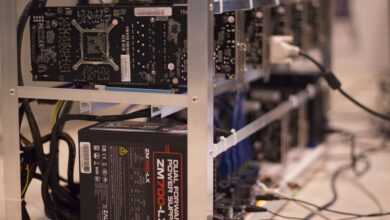
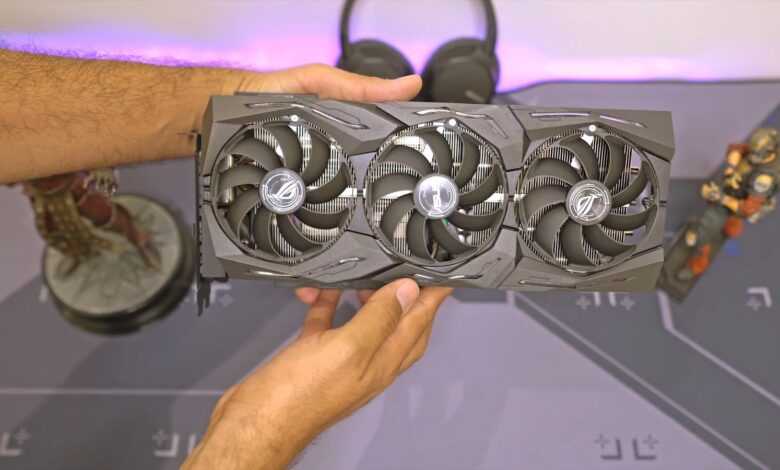
Для эффективного использования GPU от NVIDIA при майнингу на Windows 10 важно правильно настроить систему и обеспечить безопасность. Это подробное руководство по подготовке и оптимизации включает пошаговую инструкцию, как выполнить обновления драйверов, минимизировать энергопотребление и увеличить производительность за счёт разгона и настройки параметров видеокарт.
Основное внимание уделяется безопасности: настройки позволяют свести к минимуму риски взлома при майнинге, особенно если устройства подключены к биржам и кошелькам, популярным в польском крипто-сообществе. Тестирование стабильности системы после каждого этапа настройки поможет обнаружить возможные сбои и перегревы GPU, сохраняя оборудование и данные пользователя.
В статье подробно рассмотрен разгон видеокарт NVIDIA, способы контроля температуры и энергопотребления. Для правильной эксплуатации майнинг-ферм на базе Windows 10 вы найдёте рекомендации по совместимости драйверов, оптимизации настроек ОС и предотвращению ошибок, связанных с совместным использованием нескольких GPU. Этот практический материал подойдёт новичкам и тем, кто хочет повысить эффективность работы своих rig-ов.

Настройка Windows 10 для майнинга на видеокартах NVIDIA
Отключите автоматические обновления Windows, чтобы избежать внезапных перезагрузок во время майнинга, которые могут привести к потере дохода. Настройте параметры энергопотребления в разделе «Параметры электропитания» на «Высокая производительность» – это позволит графической карте работать с максимальной эффективностью. Обратите внимание на отключение фоновых служб и приложений, не связанных с майнингом, чтобы уменьшить нагрузку на систему и повысить стабильность.
Безопасность и тестирование после настройки
Важный аспект – безопасность. В настройках Windows 10 отключите функции, которые могут повлиять на стабильность работы GPU, включая автоматические перезагрузки после критических ошибок. Установите и регулярно обновляйте антивирус, проверяйте майнинговое ПО на предмет вредоносных компонентов, особенно если используются сторонние решения из Польши или ЕС. Для снижения рисков в Польше рекомендуется использовать локальные пуулы с проверенной репутацией и защищёнными протоколами.
После базовой настройки и разгона с использованием специализированных утилит проведите подробное тестирование системы: следите за температурой и потреблением электроэнергии с помощью программ MSI Afterburner или NVIDIA Inspector. В процессе тестирования анализируйте стабильность работы GPU и общую производительность, корректируя параметры разгона для сохранения баланса между хешрейтом и ресурсами.
Оптимизация майнинга на видеокартах NVIDIA с учётом особенностей Windows 10
Обратите внимание на дополнительную оптимизацию, отключив службу телеметрии и функции сбора данных Windows, которые нагружают систему без пользы для майнинга. Используйте подробное руководство по настройке реестра для ограничения фоновых процессов и повышения отзывчивости GPU. В Польше при использовании Windows 10 рекомендуют применять VPN для защиты соединения с майнинговым пулом и обменами криптовалют, что снижает риски перехвата данных.
Правильно настроенная Windows 10 с обновлёнными драйверами, безопасными параметрами и сбалансированным разгоном поможет добиться стабильной и эффективной работы видеокарт NVIDIA, минимизируя простои и увеличивая общий доход от майнинга.
Отключение автоматических обновлений Windows 10 для майнинга на видеокартах NVIDIA
Для стабильной работы майнинга на GPU важно правильно отключить автоматические обновления Windows 10. Включённые обновления могут самопроизвольно перезагружать систему, менять настройки драйверов и снижать производительность видеокарты. Чтобы избежать сбоев и потери хэшрейта, воспользуйтесь данной подробной инструкцией по безопасной настройке обновлений.
Первый шаг – открыть «Службы» (Win + R → services.msc) и найти службу «Центр обновления Windows». Остановите её, кликнув правой кнопкой и выбрав «Остановить». Затем в свойствах службы установите тип запуска «Отключена». Это предотвратит автоматический запуск обновлений и системных перезагрузок во время тестирования и оптимизации GPU.
Следующий этап – пользоваться редактором локальной групповой политики (gpedit.msc) для тонкой настройки. В разделе «Конфигурация компьютера → Административные шаблоны → Компоненты Windows → Центр обновления Windows» включите параметр «Отключить автоматическую установку обновлений». Это позволит вручную контролировать процесс загрузки нужных драйверов NVIDIA и исключит перегрузки системы в моменты разгона или оптимизации энергопотребления.
Обратите внимание, что правильное использование обновлений драйверов видеокарты повышает безопасность и производительность майнинга. Рекомендуется регулярно скачивать свежие версии с официального сайта NVIDIA, но отключать автоматические обновления Windows 10 для предотвращения неожиданных вмешательств системы. Такое руководство особенно актуально в условиях польского крипторынка, где стабильность оборудования напрямую влияет на доход.
При настройке системы под майнинг важно учитывать энергопотребление и стабильность работы GPU в течение длительного времени. После отключения обновлений запустите тестирование производительности и мониторинг температуры, чтобы убедиться в правильной работе всех компонентов. Только после этого переходите к разгонным настройкам и продолжайте контроль с помощью специализированных утилит.
Оптимизация параметров электропитания и диспетчера устройств для майнинга на видеокартах NVIDIA
Для правильной настройки Windows 10 под майнинг на видеокартах NVIDIA важна оптимизация параметров электропитания и диспетчера устройств. Это снижает энергопотребление без потери производительности GPU и повышает стабильность работы в условиях длительной нагрузки.
В разделе «Параметры электропитания» необходимо создать собственный план с настройками, который отключит функции энергосбережения, способные влиять на стабильность майнинга. Воспользуйтесь следующей подробной инструкцией:
- Откройте «Панель управления» → «Электропитание».
- Выберите «Создать план электропитания» и укажите «Высокая производительность».
- Настройте параметры сна и дисплея на максимально длительные значения или «никогда».
- Перейдите в «Изменить дополнительные параметры питания» и убедитесь, что в разделе «Управление питанием процессора» установлено «Максимальное состояние процессора – 100%».
- В блоке «Параметры PCI Express» отключите «Состояние энергосбережения» для предотвращения сброса питания видеокарты.
Задача – исключить автоматическое снижение частоты GPU и отключение устройства за счёт агрессивных настроек Windows, что часто снижает эффективность майнинга и вызывает сбои. Настроить план питания через «Высокая производительность» – ключевой этап подготовки системы к майнингу с использованием видеокарт NVIDIA.
В диспетчере устройств уделите внимание разделу «Видеоадаптеры» и «Контроллеры шины PCI». Для улучшения безопасности и производительности следует:
- Обновить драйверы NVIDIA только с официального сайта, избегая автоматического обновления Windows, чтобы не получать тестовые версии, которые могут влиять на стабильность и энергопотребление.
- Отключить устройства, не используемые в процессе майнинга (например, встроенные видеокарты), чтобы снизить нагрузку на систему и избежать конфликтов в драйверах.
- Проверить, что для GPU установлена правильная версия драйвера с поддержкой функций разгона и управления энергопотреблением, критичных при работе с программами для майнинга.
- При диагностике ошибок используйте журнал событий Windows и средство устранения неполадок, чтобы быстро выявлять проблемы безопасности и производительности в работе GPU.
После настройки электропитания и диспетчера устройств важно провести тестирование стабильности нагрузки на видеокарту. Используйте бенчмарки и программы для стресс-тестов с акцентом на энергопотребление. Это позволит правильно подобрать параметры разгона GPU и избежать перегрева или сбоев в оборудовании при майнингу.
Такое комплексное руководство по настройке Windows 10 помогает минимизировать риски потери производительности и угроз безопасности, с которыми сталкиваются майнеры в Польше и других регионах. Настроить систему правильно – значит обеспечить стабильную работу видеокарт NVIDIA и эффективный майнинг в долгосрочной перспективе.
Установка и обновление драйверов NVIDIA для майнинга
Правильная установка драйверов NVIDIA – ключевой этап подготовки Windows 10 к эффективному майнингу на видеокартах. Для обеспечения стабильной работы GPU следует использовать последнюю официальную версию драйвера с сайта NVIDIA, избегая сторонних источников. Скачивайте пакет драйверов, ориентируясь на модель вашей видеокарты и версию Windows 10 (64-bit).
Во время установки драйвера выбирайте режим «Чистая установка». Это удалит все остаточные компоненты предыдущих драйверов, которые могут негативно влиять на производительность и безопасность. После завершения установки рекомендуется перезагрузить компьютер для корректного применения изменений.
Для оптимизации производительности и энергопотребления при майнинге воспользуйтесь панелью управления NVIDIA: тонко настроить параметры разгона GPU и контроля энергопотребления можно с помощью утилит, например, MSI Afterburner. Важно регулярно проводить тестирование стабильности и температуры видеокарты, чтобы избежать перегрева и повреждений, особенно при использовании разгона.
Обновления драйверов NVIDIA имеют большое значение не только для оптимизации производительности, но и для безопасности майнинга. Новые версии часто содержат исправления уязвимостей, которые могут снизить риск взлома или несанкционированного доступа к системе. Для удобства автоматического мониторинга новых версий драйверов настройте уведомления от официального приложения NVIDIA GeForce Experience.
В контексте польского криптосообщества и локальных бирж рекомендуется своевременно обновлять драйверы, особенно перед крупными скачками нагрузки на GPU, чтобы избежать сбоев при майнинге. Следуйте подробной инструкции NVIDIA и не используйте экспериментальные сборки для стабильной работы вашей видеокарты в условиях постоянного использования.